最初のフォームを作る
5 分で動くお問い合わせフォームを公開する手順です。
1. フォームを新規作成する
- WordPress 管理画面の 「Form Plant」→「新規追加」 を開きます
- フォーム名 (例:
お問い合わせ) を入力します
2. フィールドを追加する
「フィールド設定」タブで、必要なフィールドを追加していきます。お問い合わせフォームの典型例は次の通りです。
| ラベル | フィールドタイプ | 必須 |
|---|---|---|
| お名前 | テキスト | ✅ |
| メールアドレス | メールアドレス | ✅ |
| 電話番号 | 電話番号 | |
| お問い合わせ内容 | 複数行テキスト | ✅ |
「+ フィールドを追加」を押すと、アイコン付きの一覧からフィールドタイプを選べます。
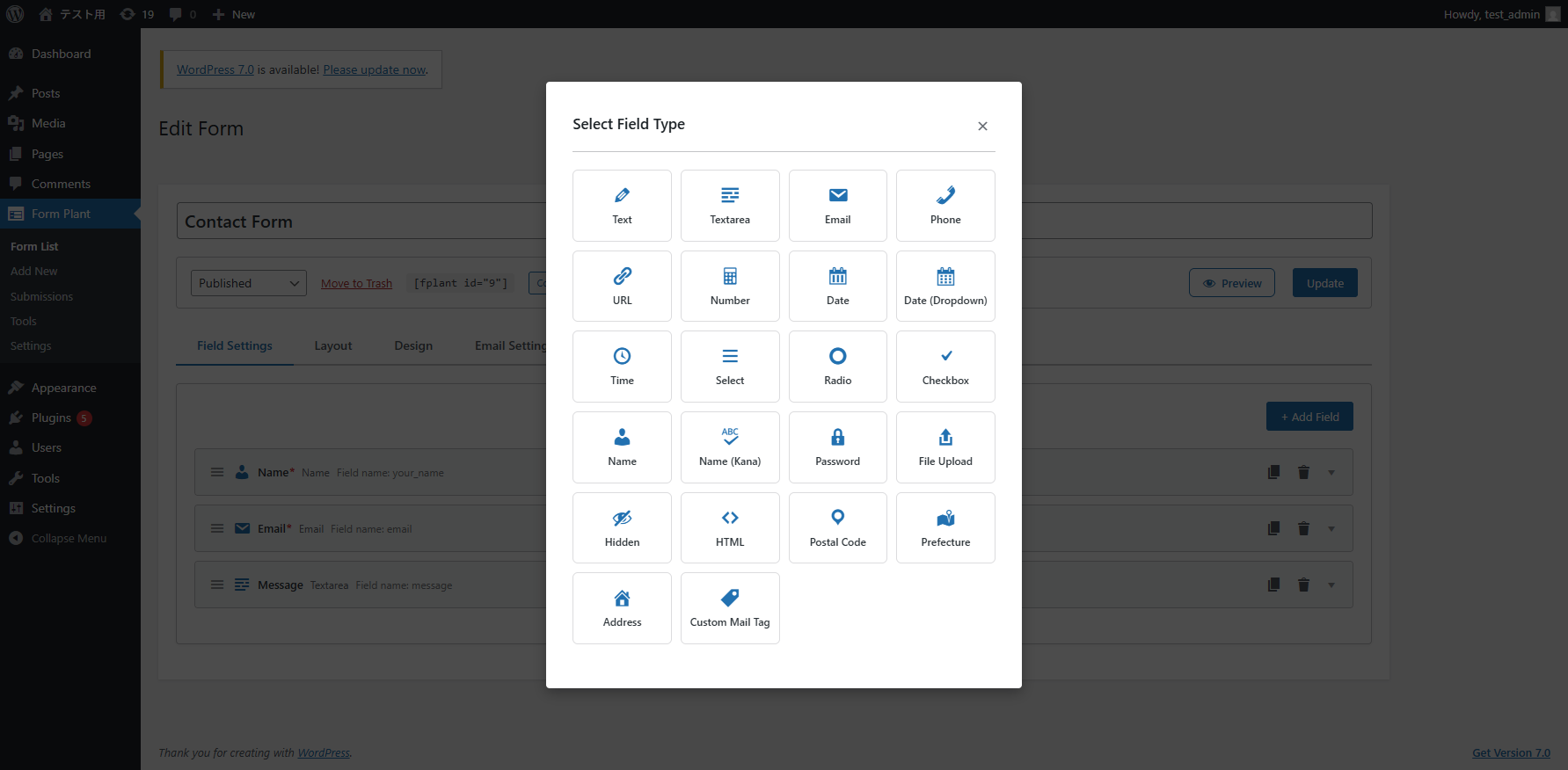
追加したフィールドはアコーディオンとしてその場で展開され、「基本 / バリデーション / 詳細」のタブで詳細設定できます。並べ替えはドラッグ&ドロップで可能です。
利用できるフィールドタイプの全リストは フィールドの種類 を参照してください。
3. メール通知を設定する
「フォーム設定」タブの「メール設定」で、管理者宛て通知メールと自動返信メールを設定します。
- 管理者通知メール — 送信があった際にサイト運営者に届くメール
- 自動返信メール — 送信者本人 (メールアドレスフィールドの値) に自動で送られる確認メール
メール本文では {お名前} のように フィールド名を中括弧で囲む と、送信内容に置換されます。
詳細は フォーム設定 を参照してください。
4. 確認画面・送信後アクションを設定する
- 確認画面 — 送信前に入力内容を確認させる画面の表示・非表示を切り替えられます
- 送信後アクション — 完了メッセージ表示 / カスタム HTML 表示 / リダイレクトの 3 種から選択できます
5. ページに埋め込む
方法 A: ブロックエディタ (推奨)
- 固定ページ または 投稿の編集画面を開きます
- ブロックインサーターから 「Form Plant」 ブロックを追加します
- ドロップダウンから先ほど作成したフォームを選びます ( 「フォーム名 (完了)」はサンクスページ用の選択肢です。詳細は フォーム設定 )
- ページを公開します
方法 B: ショートコード
クラシックエディタや、テキストでショートコードを直接記述する場合は次のようにします。
[fplant id="1"]
id には作成したフォームの ID を指定します (フォーム一覧画面で確認できます)。
6. 動作確認
公開前はプレビューが便利
フォーム編集画面の「プレビュー」ボタンで、公開前でも実際のテーマに載せた見た目を確認できます。PC / タブレット / モバイルの表示切り替えとズームに対応しています。プレビュー画面からのテスト送信はバリデーションのみが実行され、データ保存やメール送信は行われません。
- 公開したページをブラウザで開きます
- フォームに値を入れて送信します
- 確認画面 → 完了メッセージ の流れが期待通りに動作することを確認します
- 設定したメールアドレスに通知メールが届くことを確認します
- 管理画面の 「Form Plant」→「送信データ」 から、保存された送信内容を確認します
次に読むべきページ
- フォーム設定 — メール・送信後アクションの詳細
- スパム対策 — 公開後にスパムが届くようになったら
- HTML テンプレート — レイアウトを細かく制御したい場合
- 外部サイトでの利用 — WordPress 以外のサイトにも埋め込みたい場合